Domain suchspule.de kaufen?
Wir ziehen mit dem Projekt
suchspule.de um.
Sind Sie am Kauf der Domain
suchspule.de interessiert?
domain@kv-gmbh.de · 0541-91531010
Domain suchspule.de kaufen?
Wann fat32 und NTFS?
Wann sollte man das FAT32-Dateisystem verwenden und wann das NTFS-Dateisystem? FAT32 eignet sich gut für kleinere Speichergeräte wie USB-Sticks und SD-Karten, da es eine gute Kompatibilität mit verschiedenen Betriebssystemen bietet. NTFS hingegen ist besser geeignet für größere Festplatten und bietet erweiterte Funktionen wie Dateiverschlüsselung und Zugriffsrechte. Die Wahl zwischen FAT32 und NTFS hängt also von der Größe des Speichergeräts, den benötigten Funktionen und der Kompatibilität mit anderen Systemen ab. Es ist wichtig, die jeweiligen Vor- und Nachteile der beiden Dateisysteme zu berücksichtigen, um die richtige Entscheidung zu treffen. **
Welche clustergröße bei NTFS?
Welche clustergröße bei NTFS? Die Clustergröße bei NTFS hängt von der Größe der Partition ab. Für Partitionen bis zu 16 TB beträgt die Standardclustergröße 4 KB. Für Partitionen über 16 TB kann die Clustergröße auf bis zu 64 KB erhöht werden, um die Effizienz zu verbessern. Die Wahl der richtigen Clustergröße kann die Leistung und Speichernutzung optimieren. Es ist wichtig, die Clustergröße entsprechend den Anforderungen des Systems und der Dateigröße zu wählen, um eine optimale Leistung zu gewährleisten. **

Ähnliche Suchbegriffe für NTFS
Top-Angebote
Produkte zum Begriff NTFS:
-
vidaXL, Metalldetektor, Metall-DetektorDer Metall-Detektor von vidaXL ist das ideale Gerät für Hobbyisten, die auf der Suche nach Münzen, Relikten, Schmuck, Gold und Silber sind. Ausgestattet mit einem klaren LCD-Display, bietet er eine benutzerfreundliche Schnittstelle, die wichtige Informationen über das Ziel und den Systemstatus anzeigt. Die verschiedenen Erkennungsmodi – NOTCH, SNIFF und PINPOINT – ermöglichen eine flexible Anpassung an unterschiedliche Suchbedürfnisse. Die wasserdichte Suchspule mit einem Durchmesser von 19 cm eröffnet die Möglichkeit, auch in feuchten Umgebungen wie Stränden oder Gärten zu suchen. Das leichte und verstellbare Design sorgt für eine komfortable Handhabung, besonders für Einsteiger und Jugendliche, die sich in die Welt des Schatzsuchens einarbeiten möchten. - Klares LCD-Display mit Zielinformationen für einfache Bedienung - Drei Erkennungsmodi: NOTCH, SNIFF und PINPOINT für flexible Suchen - Drei-Ton-Audioidentifikation zur schnellen Metallunterscheidung - 19 cm wasserdichte Suchspule für vielseitige Einsatzmöglichkeiten - Verstellbares und leichtes Design für komfortable Nutzung.73,99 €*Versand: 0,00 €Sichere Weiterleitung zum Anbieter



-
Kann euer Smarty NTFS?
Ja, Smarty unterstützt das NTFS-Dateisystem. Es kann Dateien und Ordner auf NTFS-formatierten Laufwerken lesen und schreiben. **
-
Was bedeutet NTFS formatieren?
NTFS steht für "New Technology File System" und ist ein Dateisystem, das von Microsoft für Windows-Betriebssysteme entwickelt wurde. Das Formatieren einer Festplatte oder eines USB-Sticks im NTFS-Format bedeutet, dass die Datenstrukturen auf dem Speichergerät entsprechend den NTFS-Spezifikationen neu organisiert werden. Dadurch können größere Dateien gespeichert werden, die Dateisystemintegrität verbessert und die Leistung des Speichergeräts optimiert werden. Beim Formatieren im NTFS-Format werden alle vorhandenen Daten auf dem Speichergerät gelöscht, daher ist es wichtig, vorher eine Sicherungskopie anzufertigen. NTFS bietet auch erweiterte Sicherheits- und Verschlüsselungsfunktionen, die die Datensicherheit erhöhen. **
-
Was heißt NTFS formatieren?
NTFS steht für New Technology File System und ist ein Dateisystem, das von Microsoft für Windows-Betriebssysteme entwickelt wurde. Das Formatieren einer Festplatte oder eines USB-Sticks im NTFS-Format bedeutet, dass die Daten auf dem Speichergerät gelöscht und die Dateistruktur entsprechend den NTFS-Spezifikationen neu erstellt werden. Dadurch können größere Dateien und Partitionen unterstützt werden, sowie eine verbesserte Sicherheit und Zuverlässigkeit gewährleistet werden. Bevor man eine Festplatte im NTFS-Format formatiert, sollte man sicherstellen, dass alle wichtigen Daten gesichert sind, da der Vorgang alle vorhandenen Daten unwiderruflich löscht. Es ist auch wichtig zu beachten, dass Geräte, die im NTFS-Format formatiert sind, möglicherweise nicht von allen Betriebssystemen oder Geräten unterstützt werden. **
-
Was ist ein NTFS Format?
Was ist ein NTFS Format? NTFS steht für "New Technology File System" und ist ein Dateisystem, das von Microsoft für Windows-Betriebssysteme entwickelt wurde. Es bietet verbesserte Sicherheit, Zuverlässigkeit und Leistung im Vergleich zu älteren Dateisystemen wie FAT32. NTFS unterstützt Dateigrößen von bis zu 16 Exabyte und bietet erweiterte Funktionen wie Verschlüsselung, Komprimierung und Zugriffssteuerung. Es ist das Standarddateisystem für Windows-Betriebssysteme ab Windows XP und wird häufig für Festplatten und andere Speichergeräte verwendet, die mit Windows-Computern kompatibel sein sollen. **

Was ist schneller exFAT oder NTFS?
Was ist schneller exFAT oder NTFS? Die Geschwindigkeit von exFAT und NTFS hängt von verschiedenen Faktoren ab, wie z.B. der Dateigröße und der Hardware, auf der sie verwendet werden. Im Allgemeinen wird exFAT als schneller angesehen, da es ein einfacheres Dateisystem ist und weniger Overhead hat. NTFS hingegen bietet mehr Funktionen und Sicherheitsmechanismen, was sich möglicherweise auf die Geschwindigkeit auswirken kann. Letztendlich hängt es jedoch von der spezifischen Anwendung und den Anforderungen ab, welches Dateisystem schneller ist. **
Was ist besser FAT oder NTFS?
Was ist besser FAT oder NTFS? NTFS ist in der Regel die bessere Wahl, da es viele Vorteile gegenüber FAT bietet. NTFS unterstützt größere Dateigrößen und Partitionen, bietet verbesserte Sicherheitsfunktionen wie Verschlüsselung und Zugriffskontrolle, und hat eine bessere Fehlerkorrektur. Außerdem ist NTFS effizienter in Bezug auf Speicherplatz und Dateisystemverwaltung. Obwohl FAT einfacher und kompatibler ist, insbesondere mit älteren Systemen, ist NTFS die empfohlene Option für moderne Betriebssysteme und größere Datenspeicher. **
Top-Angebote
Produkte zum Begriff NTFS:
-
EaseUS NTFS for Mac (Lifetime Upgrades)Windows-Laufwerke am Mac voll nutzen – mit EaseUS NTFS for Mac Ihr Mac zeigt Dateien auf der externen Festplatte an, lässt aber weder Kopieren noch Löschen zu? Das liegt am Windows-Dateisystem NTFS, das macOS nur lesen kann. EaseUS NTFS for Mac schaltet den vollen Schreibzugriff frei – ohne Formatieren und ohne Terminal-Befehle. Entwickelt wird der Treiber von EaseUS , einem bekannten Spezialisten für Datenträger- und Datenrettungssoftware. Lesen & Schreiben auf NTFS Apple Silicon & Intel Ein-/Aushängen per Klick macOS bis Sonoma Inhalt dieser Seite Warum der Mac nicht schreiben kann So hilft EaseUS NTFS for Mac Externe Festplatten Funktionen Treiber oder formatieren? Kaufen bei Blitzhandel24 Systemanforderungen FAQ Was ist NTFS – und warum kann der Mac nicht darauf schreiben? NTFS ist das Standard-Dateisystem von Windows. Externe Festplatten, SSDs und USB-Sticks, die unter Windows 11 oder älteren Versionen eingerichtet wurden, sind deshalb meist NTFS-formatiert – viele Laufwerke werden sogar ab Werk so ausgeliefert. macOS kann NTFS-Volumes zwar lesen, aber nicht beschreiben. Die Folge: Dateien lassen sich weder ändern noch kopieren, umbenennen oder löschen. Typische Fehlermeldungen: „Ordner von externer Festplatte am Mac nicht löschen können“ oder „Keine Berechtigung zum Schreiben auf die externe Festplatte“ – fast immer steckt ein NTFS-formatiertes Laufwerk dahinter. So hilft EaseUS NTFS for Mac EaseUS NTFS for Mac ist ein Treiber, der macOS den vollständigen Umgang mit NTFS-Laufwerken ermöglicht. Sie können Dateien lesen, schreiben, kopieren, umbenennen, löschen, importieren und exportieren – auf internen wie externen Datenträgern. Dokumente, Videos oder Fotos wandern so ohne Umweg zwischen Mac und Windows-Laufwerk hin und her. Word- und Excel-Dateien von der Windows-Festplatte öffnen und speichern Sie direkt mit Microsoft Office für Mac , ohne sie vorher auf den Mac kopieren zu müssen. Ein- und Aushängen direkt aus der Statusleiste Kein Herumhantieren mehr mit Terminal-Befehlen: EaseUS NTFS for Mac zeigt Ihre NTFS-Laufwerke in der Mac-Statusleiste an. Von dort hängen Sie Volumes mit einem Klick ein oder aus und greifen schnell auf Dateien zu. NTFS-Treiber für externe Festplatten und USB-Sticks Viele externe Festplatten von Western Digital, Seagate, SanDisk oder LaCie sind ab Werk mit NTFS formatiert. Mit EaseUS NTFS for Mac werden sie am Mac lesbar, beschreibbar und bearbeitbar – schreibgeschützte USB-Laufwerke gehören damit der Vergangenheit an. Funktionen von EaseUS NTFS for Mac Voller Lese- und Schreibzugriff NTFS am Mac sofort aktivieren und Dateien wie gewohnt öffnen, bearbeiten, kopieren und löschen. Interne und externe Laufwerke Ob interne Partition, externe Festplatte oder USB-Stick – alle NTFS-Datenträger lassen sich voll nutzen. Mehrere Dateisysteme Neben NTFS werden auch exFAT, FAT32, HFS+ und APFS unterstützt. Hilfe bei nicht eingebundenen Laufwerken Erscheint eine NTFS-Platte wie die WD My Passport oder eine LaCie nicht im Finder, hängen Sie sie mit EaseUS NTFS for Mac einfach manuell ein. NTFS-Treiber, macOS-Bordmittel oder neu formatieren? Wer ein Windows-Laufwerk am Mac beschreiben will, hat im Grunde drei Wege. Der Vergleich zeigt, warum ein Treiber meist die beste Wahl ist: Kriterium macOS ohne Zusatzsoftware Laufwerk auf exFAT formatieren EaseUS NTFS for Mac NTFS-Dateien lesen ✔ – (kein NTFS mehr) ✔ Schreiben, kopieren, löschen ✘ ✔ ✔ Vorhandene Daten bleiben erhalten ✔ ✘ Formatieren löscht alles ✔ Laufwerk bleibt NTFS für Windows ✔ ✘ ✔ Ein-/Aushängen in der Statusleiste ✘ ✘ ✔ Aufwand Keiner, aber nur Lesezugriff Daten sichern, formatieren, zurückspielen Installieren und loslegen Wer trotzdem formatieren möchte, sollte vorher eine vollständige Kopie aller Daten anlegen – passende Programme für die Datensicherung verhindern, dass dabei etwas verloren geht. EaseUS NTFS for Mac bei Blitzhandel24 kaufen Lizenzschlüssel per E-Mail Ihr Schlüssel kommt digital zu Ihnen. Sie können gegen Aufpreis einen Versand über USB-Datenträger bevorzugen. Rechnung mit Steuerausweis Für jede Bestellung erhalten Sie eine Rechnung, auf der die Mehrwertsteuer separat aufgeführt ist – ideal für Selbstständige und Firmen. Schnell startklar Software installieren, Lizenzschlüssel eingeben und Ihre NTFS-Laufwerke sofort beschreiben. Systemanforderungen Bereich Details Betriebssystem macOS 14 Sonoma, 13 Ventura, 12 Monterey, 11 Big Sur, 10.15 Catalina, 10.14 Mojave, 10.13 High Sierra Mac-Geräte Mac mini, MacBook, MacBook Air, MacBook Pro, iMac, iMac Pro, Mac Pro Prozessor Intel, Intel mit T2-Sicherheitschip, Apple Silicon M1, M1 Pro, M1 Max und M2 Dateisysteme NTFS, HFS+, APFS, FAT, exFAT Laufwerkstypen Festplatte, externe Festplatte, SSD, USB-Laufwerk, Thunderbolt-Laufwerk, SD-Karte, CF-Karte Laufwerksmarken u. a. WD My Passport, WD Expansion, WD Elements, Seagate, SanDisk, Silicon Power, Samsung, Kingston, LaCie Speicherplatz Mindestens 100 MB frei Laufwerke, die zwischen Windows-PCs und Mac w...27,95 €*Versand: 0,00 €Sichere Weiterleitung zum Anbieter
-
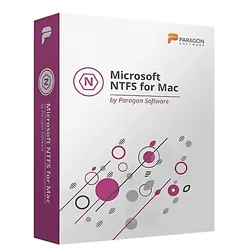
Paragon Microsoft NTFS for Mac 17Paragon Microsoft NTFS für Mac – Voller Zugriff auf Windows-Laufwerke Haben Sie eine Windows-formatierte Festplatte, SSD oder einen USB-Stick und möchten auf Ihrem Mac darauf zugreifen? Mit Microsoft NTFS für Mac von Paragon Software erhalten Sie vollständigen Lese- und Schreibzugriff auf NTFS-Laufwerke, die mit Ihrem Mac verbunden sind. Ganz gleich, ob Sie Dateien schreiben, kopieren, verschieben oder löschen möchten – dieses Tool macht es nahtlos und einfach möglich. Vollständiger Lese- und Schreibzugriff auf NTFS-Volumes macOS unterstützt standardmäßig nur den Lesezugriff auf NTFS-formatierten Laufwerken. Wenn Sie jedoch uneingeschränkten Zugriff benötigen, um Dateien zu bearbeiten oder zu löschen, ist Microsoft NTFS für Mac von Paragon Software die perfekte Lösung. Es sorgt für superschnellen und vollständigen Lese- und Schreibzugriff auf Ihre Windows-Laufwerke, ganz gleich ob es sich um HDDs, SSDs oder USB-Sticks handelt. Nahtlose Nutzererfahrung Wenn Sie mit dem Festplatten-Dienstprogramm von Apple vertraut sind, wird Ihnen die Nutzung von Microsoft NTFS für Mac leichtfallen. Selbst wenn Sie das Tool noch nie benutzt haben, werden Sie es innerhalb weniger Minuten meistern. Die nahtlose Integration und benutzerfreundliche Oberfläche sorgen dafür, dass Sie ohne Unterbrechungen arbeiten können. Vorteile von Microsoft NTFS für Mac Superschnell: Bis zu 6-mal schneller als vergleichbare Lösungen. Einfach zu bedienen: Eine intuitive Benutzeroberfläche, die sich nahtlos in macOS integriert. Kompatibilität: Unterstützt macOS Sequoia und zwei vorherige Versionen. Apple Silicon Ready: Voll kompatibel mit Apple M1, M2 und M3 Technologien. Funktionen von Microsoft NTFS für Mac Schreibgeschütztes Mounten: Sensible Daten ohne Änderungen einsehen. Kein automatisches Mounten: Manuelle Steuerung des Zugriffs auf Volumes. Mounten, Unmounten und Überprüfen von NTFS-Volumes direkt auf Ihrem Mac. Nahtlose Integration mit macOS und dem Apple Festplatten-Dienstprogramm. Unterstützt das Booten von Windows-Installationen auf NTFS-Laufwerken direkt vom Mac aus. Neuheiten Kompatibilität mit Apple Silicon M1, M2 und M3 für zukunftssicheres Arbeiten. Optimierung für macOS Sequoia und zwei ältere Versionen für eine breite Unterstützung. So einfach – Schritt für Schritt zur Installation 1. Installieren Laden Sie Microsoft NTFS für Mac von Paragon Software herunter und installieren Sie es auf Ihrem Mac. 2. Starten Starten Sie Ihren Mac neu. 3. Fertig! NTFS-Laufwerke, die mit Ihrem Mac verbunden sind, werden automatisch gemountet und im Finder angezeigt. Vergleichstabelle: Paragon Microsoft NTFS for Mac 16 vs. Paragon Microsoft NTFS for Mac 17 Funktionen Paragon NTFS for Mac 16 Paragon NTFS for Mac 17 Vollständiger Lese- und Schreibzugriff auf NTFS ✔️ ✔️ Automatisches Mounten von NTFS-Laufwerken ✔️ ✔️ (mit erweiterten Optionen) Kompatibilität mit Apple Silicon (M1, M2) ❌ ✔️ Unterstützte Betriebssysteme bis macOS Sonoma macOS Sierra bis macOS Sequoia Verbesserte Leistung und Geschwindigkeit ❌ ✔️ (bis zu 6x schneller) Volume-Verwaltung (Formatieren, Überprüfen, Reparieren) ✔️ ✔️ (mit verbesserten Optionen) Kompatibilität mit Boot Camp ✔️ ✔️ Kompatibilität mit Software von Drittanbietern (VMware, Parallels) ✔️ ✔️ So aktivieren Sie Ihre Lizenz auf einem anderen Mac Sie können Ihre Lizenz problemlos auf einem anderen Mac-Rechner aktivieren. Folgen Sie diesen einfachen Schritten, um das Produkt erneut zu aktivieren: Beim Licensing Center anmelden: Besuchen Sie das Licensing Center und melden Sie sich mit Ihren Zugangsdaten an. Produkt auswählen: Suchen Sie in der Liste unter „Meine Produkte“ nach dem gewünschten Produkt und klicken Sie darauf. Aktivierte Lizenzen verwalten: Sie sehen eine Übersicht der bisher aktivierten Lizenzen. Wählen Sie die passende Aktivierung und klicken Sie auf „Freigeben“. Freigeben der Lizenz: Dadurch wird die Zuordnung der Lizenz zu Ihrem alten Rechner aufgehoben. Produkt erneut aktivieren: Nach der Freigabe können Sie Ihre Lizenz problemlos auf Ihrem neuen Mac-Rechner aktivieren. Mit diesem einfachen Verfahren können Sie Ihre Lizenz jederzeit auf einem anderen Gerät verwenden, ohne zusätzliche Kosten oder Komplikationen Geeignet für folgende Anwender Dieses Produkt ist ideal für eine Vielzahl von Mac-Nutzern, die auf Windows-NTFS-Laufwerke zugreifen oder Dateien zwischen macOS und Windows teilen möchten: Mac-Anwender, die auf Windows-Laufwerke zugreifen müssen: Nutzer, die regelmäßig externe Festplatten, USB-Sticks oder SSDs verwenden, die mit dem Windows-NTFS-Dateisystem formatiert sind. Unternehmen und Privatpersonen: Perfekt für den Einsatz in gemischten macOS- und Windows-Umgebungen, sowohl für private Nutzer als auch für Unternehmen, die plattformübergreifend arbeiten. Professionelle Anwender: Ideal für IT-Profis, Designer und Entwickler, die häufig zwischen verschiedenen Betriebssystemen wechseln müssen. Nutzer von Apple Boot Camp: Anwende...27,95 €*Versand: 0,00 €Sichere Weiterleitung zum Anbieter
-
Wann fat32 und NTFS?
Wann sollte man das FAT32-Dateisystem verwenden und wann das NTFS-Dateisystem? FAT32 eignet sich gut für kleinere Speichergeräte wie USB-Sticks und SD-Karten, da es eine gute Kompatibilität mit verschiedenen Betriebssystemen bietet. NTFS hingegen ist besser geeignet für größere Festplatten und bietet erweiterte Funktionen wie Dateiverschlüsselung und Zugriffsrechte. Die Wahl zwischen FAT32 und NTFS hängt also von der Größe des Speichergeräts, den benötigten Funktionen und der Kompatibilität mit anderen Systemen ab. Es ist wichtig, die jeweiligen Vor- und Nachteile der beiden Dateisysteme zu berücksichtigen, um die richtige Entscheidung zu treffen. **
-
Welche clustergröße bei NTFS?
Welche clustergröße bei NTFS? Die Clustergröße bei NTFS hängt von der Größe der Partition ab. Für Partitionen bis zu 16 TB beträgt die Standardclustergröße 4 KB. Für Partitionen über 16 TB kann die Clustergröße auf bis zu 64 KB erhöht werden, um die Effizienz zu verbessern. Die Wahl der richtigen Clustergröße kann die Leistung und Speichernutzung optimieren. Es ist wichtig, die Clustergröße entsprechend den Anforderungen des Systems und der Dateigröße zu wählen, um eine optimale Leistung zu gewährleisten. **
-
Kann euer Smarty NTFS?
Ja, Smarty unterstützt das NTFS-Dateisystem. Es kann Dateien und Ordner auf NTFS-formatierten Laufwerken lesen und schreiben. **
-
Was bedeutet NTFS formatieren?
NTFS steht für "New Technology File System" und ist ein Dateisystem, das von Microsoft für Windows-Betriebssysteme entwickelt wurde. Das Formatieren einer Festplatte oder eines USB-Sticks im NTFS-Format bedeutet, dass die Datenstrukturen auf dem Speichergerät entsprechend den NTFS-Spezifikationen neu organisiert werden. Dadurch können größere Dateien gespeichert werden, die Dateisystemintegrität verbessert und die Leistung des Speichergeräts optimiert werden. Beim Formatieren im NTFS-Format werden alle vorhandenen Daten auf dem Speichergerät gelöscht, daher ist es wichtig, vorher eine Sicherungskopie anzufertigen. NTFS bietet auch erweiterte Sicherheits- und Verschlüsselungsfunktionen, die die Datensicherheit erhöhen. **
Ähnliche Suchbegriffe für NTFS
-
vidaXL, Metalldetektor, Metall-DetektorDer Metall-Detektor von vidaXL ist das ideale Gerät für Hobbyisten, die auf der Suche nach Münzen, Relikten, Schmuck, Gold und Silber sind. Ausgestattet mit einem klaren LCD-Display, bietet er eine benutzerfreundliche Schnittstelle, die wichtige Informationen über das Ziel und den Systemstatus anzeigt. Die verschiedenen Erkennungsmodi – NOTCH, SNIFF und PINPOINT – ermöglichen eine flexible Anpassung an unterschiedliche Suchbedürfnisse. Die wasserdichte Suchspule mit einem Durchmesser von 19 cm eröffnet die Möglichkeit, auch in feuchten Umgebungen wie Stränden oder Gärten zu suchen. Das leichte und verstellbare Design sorgt für eine komfortable Handhabung, besonders für Einsteiger und Jugendliche, die sich in die Welt des Schatzsuchens einarbeiten möchten. - Klares LCD-Display mit Zielinformationen für einfache Bedienung - Drei Erkennungsmodi: NOTCH, SNIFF und PINPOINT für flexible Suchen - Drei-Ton-Audioidentifikation zur schnellen Metallunterscheidung - 19 cm wasserdichte Suchspule für vielseitige Einsatzmöglichkeiten - Verstellbares und leichtes Design für komfortable Nutzung.73,99 €*Versand: 0,00 €Sichere Weiterleitung zum Anbieter
-
Minelab V8X SuchspuleDie V8X Suchspule ist speziell für deinen X-Terra Pro Detektor entwickelt worden und bietet dir eine bisher unerreichte Leistung in einem kompakten Design. Mit dieser Spule kannst du deine Schatzsuche auf ein völlig neues Level bringen, dank ihrer Kombination aus Präzision, Empfindlichkeit und Benutzerfreundlichkeit. Trotz ihrer kompakten Größe ist die V8X die kleinste verfügbare Suchspule für deinen X-Terra Pro. Aber lass dich nicht von ihrer Größe täuschen – sie ist äußerst empfindlich gegenüber kleinen Objekten. Egal, ob es sich um winzige Münzen, verlorenen Schmuck oder andere verborgene Schätze handelt, die V8X erfasst sie zuverlässig und präzise. Die bemerkenswerte Trennschärfe der V8X Suchspule wird dein Sucherlebnis revolutionieren. Du wirst in der Lage sein, Signale von benachbarten Objekten äußerst genau voneinander zu unterscheiden. Dadurch bekommst du eine klarere Vorstellung davon, was sich unter der Erdoberfläche verbirgt, und kannst Überlagerungen von Objekten geschickt umgehen. Die V8X Suchspule überzeugt nicht nur mit ihrer Leistung, sondern auch mit ihrer Handlichkeit. Dank des ergonomischen Designs kannst du stundenlang suchen, ohne dich dabei zu ermüden. Du behältst präzise Kontrolle über deinen Detektor, während du mühelos verschiedene Gelände erkundest. Erweitere die Fähigkeiten deines X-Terra Pro Detektors mit der Minelab V8X Suchspule. Tauche ein in eine neue Dimension der Schatzsuche und erlebe die Freude, verborgene Schätze zu entdecken. Verlass dich auf die erstklassige Qualität und Technologie von Minelab, und lass dich von der V8X Suchspule zu unvergesslichen Entdeckungen führen!Hast du schon den Minelab Equinox 800 gesehen? Er ist der erste Metalldetektor, der auf Multi-IQ Multifrequenz Technologie setzt und gleichzeitig auf mehreren Frequenzen sucht! Der Equinox 800 kann auf 4 kHz, 5 kHz, 10 kHz, 15 kHz, 20 KHz und 40 kHz suchen. Wenn du willst, kannst du aber auch eine bestimmte Einzelfrequenz einstellen. Jede Frequenz hat dabei ihre eigenen Vorteile. Niedrige Frequenzen wie 4 oder 5 kHz bringen dir mehr Tiefe, sind aber nicht so empfindlich auf kleine Objekte. Für das Suchen von Goldnuggets sind hohe Frequenzen wie 40 kHz optimal, weil sie super empfindlich auf kleine Objekte sind. Wenn du eine Allroundfrequenz suchst, solltest du auf Frequenzen wie 15 oder 20 kHz setzen. Die sind sowohl empfindlich auf kleine Objekte als auch tiefensuchend. Wasserdicht Mit dem Equinox kannst du sogar unter Wasser nach Schätzen suchen, denn er ist vollständig wasserdicht bis 3 Meter. Egal ob du im flachen Gewässer oder in tiefen Seen tauchen möchtest, der Equinox macht es möglich. Suchmodi Mit dem Equinox 800 stehen dir 8 verschiedene Suchmodi zur Auswahl. Dabei sind jeweils 2 Suchmodi für Parks, Felder, Strände und zur Goldsuche optimiert. Egal ob du nach verlorenen Münzen in einem Park suchst oder nach Goldnuggets in einem Flussbett – der Equinox 800 ist für jede Situation bereit. Eingebautes Bluetooth + Wifi WM08-Funksystem inklusive Funkkopfhörer Mit dem eingebauten Bluetooth + Wifi WM08-Funksystem des Minelab Equinox 800 kannst du dich frei bewegen und jederzeit die Audiosignale deines Metalldetektors hören. Der Funkkopfhörer ist bereits im Lieferumfang enthalten und ermöglicht es dir, ohne lästiges Kabel durch die Gegend zu laufen. Wenn du lieber einen Kabelkopfhörer oder einen speziellen Unterwasser-Kopfhörer verwenden möchtest, ist das ebenfalls kein Problem. Der Equinox 800 verfügt über entsprechende Anschlüsse. Die Lautstärke der Signale kann direkt über das Steuergerät eingestellt werden. Eingebaute Li-ion Akku Der Minelab Equinox 800 hat einen eingebauten Li-Ionen-Akku, den du einfach über einen magnetischen USB-Anschluss aufladen kannst. Mit einer Akkulaufzeit von rund 10-12 Stunden kannst du stundenlang ungestört nach wertvollen Schätzen suchen. Gewicht und Suchspulen Der Equinox 800 von Minelab ist ein echtes Leichtgewicht mit einem Gewicht von nur 1,3 kg. Zusammen mit der 28 cm DD-Suchspule, die im Lieferumfang enthalten ist, ist er für jedes Einsatzgebiet bestens geeignet. Reaktionsgeschwindigkeit Der Equinox-Detektor reagiert blitzschnell und hat eine hervorragende Trennungsfähigkeit zwischen verschiedenen Metalltypen. Das ist besonders nützlich auf stark frequentierten Plätzen, wo viele Objekte eng beieinander liegen. Objektidentifikation Mit dem Equinox 800 kannst du während der Suche einfach die Objektidentifikation mit Leitwerten auf dem Display ablesen. Dabei reichen die Leitwerte von -9 bis 0 für Eisenobjekte und von 0 bis 40 für die Erkennung von Objekten aus Bundmetall. Silberobjekte haben in der Regel höhere Leitwerte und Goldobjekte einen mittleren Leitwert. Zusätzlich kannst du durch das Ausblenden bestimmter Leitwerte unerwünschte Objekte wie Eisenobjekte ausfiltern. Displaybeleuchtung Mit der Displaybeleuchtung des Equinox Metalldetektors ist eine komfortable Suche auch im Dunkeln möglich. Egal ob bei Nacht oder in schattigen Bereichen, das beleuchtete Display sorgt für eine gute Sichtbarkeit und Lesbarkeit der angezeigten Informationen. Pinpointfunktion und Software-Updates Die Pinpointfunktion des Equinox 800 ermöglicht es, Objekte sehr präzise zu lokalisieren, indem sie auf dem Display angezeigt werden. Darüber hinaus ist der Detektor mit einer USB-Schnittstelle ausgestattet, über die Firmware-Updates schnell und einfach durchgeführt werden können. Lieferumfang Minelab Equinox 800 Metalldetektor 28 cm / 11′′ wasserdichte DD Suchspule mit Spulenschutz EQX 6 wasserdichte DD Suchspule mit Spulenschutz Bluetooth Kopfhörer Drahtlosmodul WM08 USB-Kabel Bedienungsanleitung 2 Jahre Gewährleistung 1 Jahr zusätzliche Herstellergarantie129,00 €*Versand: 6,00 €Sichere Weiterleitung zum Anbieter
-
Barlage, Andreas: Auf der Suche nach dem grünen GoldAuf der Suche nach dem grünen Gold , Wie Pflanzen aus fernen Ländern in unsere Gärten kamen , Temperatursensoren > Motorkühlung , Erscheinungsjahr: 202502, Produktform: Leinen, Autoren: Barlage, Andreas, Seitenzahl/Blattzahl: 184, Abbildungen: mit zahlreichen historischen Abbildungen, Keyword: Dahlie; Garten; Gartenfragen; Geschichte Pflanzen; Gärtnerwissen; Hortensie; Hyazinthe; Kartoffel; Pflanzen Entdecker; Pflanzenjäger; Tulpe; exotische Pflanzen; historische Pflanzenabbildungen, Fachschema: Garten~Gartenbau / Garten~Pflanze / Anbau, Zucht~Geschenkband, Fachkategorie: Ratgeber Garten: Pflanzen und Pflege~Geschenkbücher, Warengruppe: HC/Garten/Pflanzen/Natur, UNSPSC: 49019900, Warenverzeichnis für die Außenhandelsstatistik: 49019900, Länge: 210, Breite: 130, Höhe: 18, Gewicht: 396, Produktform: Gebunden, Genre: Sachbuch/Ratgeber,24,00 €*Versand: 0,00 €Sichere Weiterleitung zum Anbieter
-
Was heißt NTFS formatieren?
NTFS steht für New Technology File System und ist ein Dateisystem, das von Microsoft für Windows-Betriebssysteme entwickelt wurde. Das Formatieren einer Festplatte oder eines USB-Sticks im NTFS-Format bedeutet, dass die Daten auf dem Speichergerät gelöscht und die Dateistruktur entsprechend den NTFS-Spezifikationen neu erstellt werden. Dadurch können größere Dateien und Partitionen unterstützt werden, sowie eine verbesserte Sicherheit und Zuverlässigkeit gewährleistet werden. Bevor man eine Festplatte im NTFS-Format formatiert, sollte man sicherstellen, dass alle wichtigen Daten gesichert sind, da der Vorgang alle vorhandenen Daten unwiderruflich löscht. Es ist auch wichtig zu beachten, dass Geräte, die im NTFS-Format formatiert sind, möglicherweise nicht von allen Betriebssystemen oder Geräten unterstützt werden. **
-
Was ist ein NTFS Format?
Was ist ein NTFS Format? NTFS steht für "New Technology File System" und ist ein Dateisystem, das von Microsoft für Windows-Betriebssysteme entwickelt wurde. Es bietet verbesserte Sicherheit, Zuverlässigkeit und Leistung im Vergleich zu älteren Dateisystemen wie FAT32. NTFS unterstützt Dateigrößen von bis zu 16 Exabyte und bietet erweiterte Funktionen wie Verschlüsselung, Komprimierung und Zugriffssteuerung. Es ist das Standarddateisystem für Windows-Betriebssysteme ab Windows XP und wird häufig für Festplatten und andere Speichergeräte verwendet, die mit Windows-Computern kompatibel sein sollen. **
-
Was ist schneller exFAT oder NTFS?
Was ist schneller exFAT oder NTFS? Die Geschwindigkeit von exFAT und NTFS hängt von verschiedenen Faktoren ab, wie z.B. der Dateigröße und der Hardware, auf der sie verwendet werden. Im Allgemeinen wird exFAT als schneller angesehen, da es ein einfacheres Dateisystem ist und weniger Overhead hat. NTFS hingegen bietet mehr Funktionen und Sicherheitsmechanismen, was sich möglicherweise auf die Geschwindigkeit auswirken kann. Letztendlich hängt es jedoch von der spezifischen Anwendung und den Anforderungen ab, welches Dateisystem schneller ist. **
-
Was ist besser FAT oder NTFS?
Was ist besser FAT oder NTFS? NTFS ist in der Regel die bessere Wahl, da es viele Vorteile gegenüber FAT bietet. NTFS unterstützt größere Dateigrößen und Partitionen, bietet verbesserte Sicherheitsfunktionen wie Verschlüsselung und Zugriffskontrolle, und hat eine bessere Fehlerkorrektur. Außerdem ist NTFS effizienter in Bezug auf Speicherplatz und Dateisystemverwaltung. Obwohl FAT einfacher und kompatibler ist, insbesondere mit älteren Systemen, ist NTFS die empfohlene Option für moderne Betriebssysteme und größere Datenspeicher. **
* Alle Preise verstehen sich inklusive der gesetzlichen Mehrwertsteuer und ggf. zuzüglich Versandkosten. Die Angebotsinformationen basieren auf den Angaben des jeweiligen Shops und werden über automatisierte Prozesse aktualisiert. Eine Aktualisierung in Echtzeit findet nicht statt, so dass es im Einzelfall zu Abweichungen kommen kann. ** Hinweis: Teile dieses Inhalts wurden von KI erstellt.